
Říkal jsem si, že je na čase se vrátit k blogování na českém blogu, nebo aspoň psát trochu víc pravidelně než tomu bylo doposud, no a tak jsem se rovnou pustil do kompletního předělání blogu od základu.
Nápad rebrandingu/přejmenování tohoto WordPress blogu se mi v hlavě zrodil už snad někdy před rokem. Nebyla ale chuť se do toho pouštět a popravdě ani moc volného času, protože jsem měl v plánu kompletní změnu vzhledu.
Nakonec jsem to zvládnul přes víkend a díky návodu popsaném níže to zvládnete také, pokud se rozhodnete pro převod WordPress webu na nový hosting, případně také změnu domény.
Výběr nové domény pro blog nebo web
Pro změnu doménového názvu tohoto blogu jsem se rozhodl jak z důvodu částečné změny hlavního obsahu webu, tak také proto, že jsem chtěl trochu zjednodušit zapamatovatelnost. Doména Joeyhocesta zněla dost kostrbatě a to nemluvím o tom, jak blbě se něco takového pamatuje.
Více detailů o tom jak vybrat vhodnou doménu naleznete v předchozím příspěvku na blogu tady: WORDPRESS BLOG DO HODINY – NÁVOD.
Za úkol jsem si dal najít lépe zapamatovatelný název blogu. Rozhodování netrvalo dlouho a novou, krátkou doménu jsem našel.
Kde a jak zaregistrovat novou doménu pro web nebo blog
Jak už jsem zmínil v předchozím odstavci, najít vhodnou doménu byla celkem hračka. Já nakupuji české domény u Wedosu. Za CZ doménu zaplatíte 175,45,- Kč ročně. Pokud máte zájem ušetřit na koupi domény, tak dobrou volbou může být i EU doména.
Pokud máte zájem o jiný typ domény, jako třeba například COM, NET a podobně, tak ty zase registruji u doménového registrátora Namecheap, kde zdarma poskytují anonymitu k vybraným doménám, u kterých to jde. Znamená to, že u zakoupené domény není uveden váš kontakt, jako je tomu v případě českých domén.
Jaký hosting vybrat pro WordPress
To je zase individuální. Každý vám doporučí hosting s kterým je osobně spokojený a má s ním dobré zkušenosti. Také záleží na konkrétních potřebách a rozpočtu.
Já za sebe můžu doporučit český hosting od Blueboard. Je to multihosting, takže se tam dá hostovat několik domén/webů. Na základní weby a blogy bohatě stačí. Ročně vyjde na 1340,- Kč. WordPress tam nainstalujete na jedno kliknutí, zálohování 14-dní zpětně v ceně, a podpora je dobrá, ale bohužel není 24/7 a o víkendu mají zavřeno.
Pak je tady Wedos, u kterého jsem nějaký ten pátek hostoval před Blueboardem také. Za mě jeden z nejlepších hostingů takzvaně na budget, který vás vyjde na 480,- ročně včetně vybraných domén na první rok zdarma. Takže jestli nemáte vysoké nároky a jde vám pouze o blogování, tady bych to viděl jako jasnou volbu. U Wedosu si dost cením jejich podpory 24/7 a znalostní databáze.
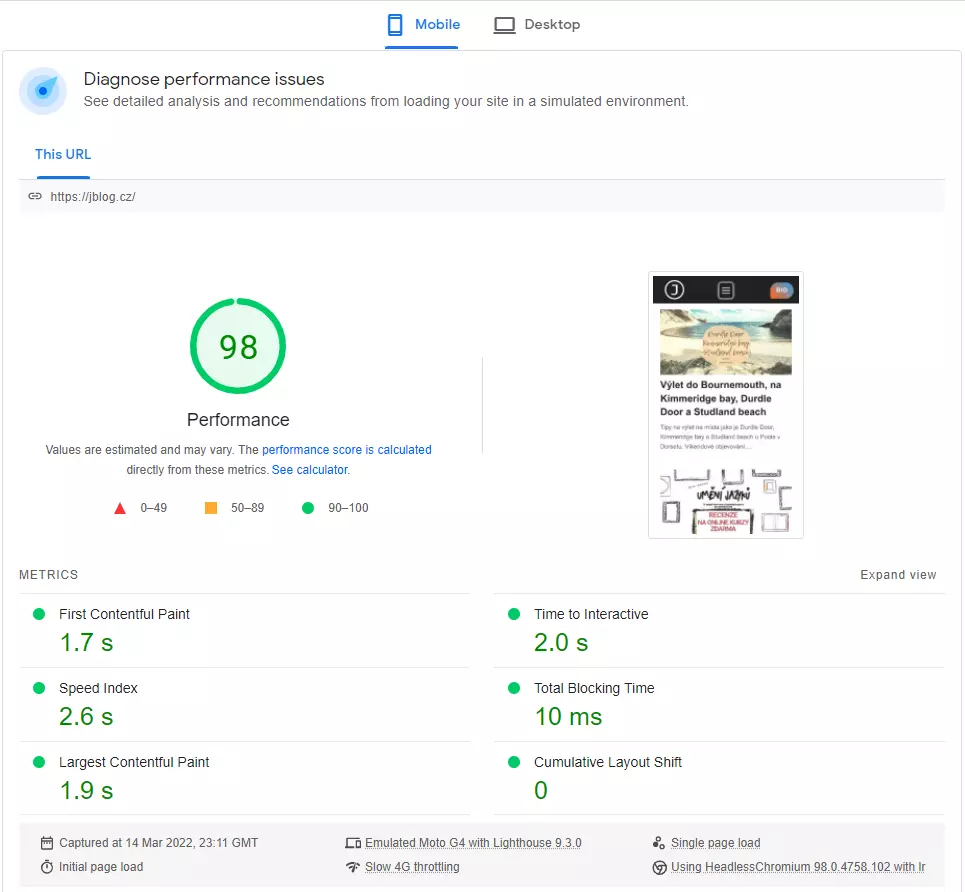
Tento blog momentálně hostuji u Makershost, který využívá infrastrukturu od 20i a to už je trochu jiná liga. U hostingu vyloženě platí pravidlo, dostaneš to za co zaplatíš. S tímto hostingem a službami co nabízejí v ceně jsem dosáhl nejlepšího skóre v PageSpeed Insights v mojí historii tvorby webů.
Co je Google PageSpeed Insights
Google služba PageSpeed Insights pomáhá webmasterům s optimalizací výkonu internetových stránek a ačkoli není přesným ukazatelem kvality webových stránek pro návštěvníky, dokáže díky nástrojům odhalit chyby pro zlepšení výkonu webu.
Na druhou stranu, Google již několikrát potvrdil, že optimalizace a rychlost webu je jedním ze základních faktorů lepšího umístění na stránkách výsledků vyhledávání.
Takže jsem si protentokrát dal za úkol postavit tento blog tak, aby v rychlosti opravdu vynikal:
Jak přesunout WordPress stránky na nový hosting
Způsobů jak kompletně převést WordPress web na nový hosting je hned několik. Nejlepší je samozřejmě to nejjednodušší řešení. A k tomu budete potřebovat jeden jediný plugin, který je zdarma.
Zcela se tak vyhnete manuálnímu kopírování souborů a databáze mezi hostingy.
Převod WordPressu – Plugin zdarma
Můj oblíbený plugin, který se dá mimochodem stejně tak použít pro manuální zálohy a přesuny WordPressu z local hostu, je WPvivid Backup and Migration. Stačí ho nainstalovat, aktivovat a stisknutím tlačítka Backup Now se celý váš WordPress web stáhne do jednoho, nebo několika zip souborů, které stačí uložit do vašeho zařízení a poté je znovu nahrát na jakýkoliv WordPress na jakémkoliv hostingu, kde již máte tento plugin stažený a aktivovaný.
To je celé, migrace WordPress webu na pár kliků a za pár minut hotova! Žádné ruční přepisování v databázi nebo něco podobného. Tento plugin to zdarma vyřeší vše za vás.
Takto jednoduše se dá převést WordPress web.
Pokud chcete migrovat obsah webových stránek a zároveň změnit doménu, čtěte dále.
Změna domény webu – Rebranding
V tomto případě mohou nastat tři situace:
Nezapomeňte na Google a dobu převodu – viz poslední odstavec tohoto článku
Ve všech případech se budete muset zajímat o to, jak to udělat, aby jste neztratili naštěvníky, kteří se na původní adrese například www.staryweb.cz/kontakt dozví, že stránka neexistuje. Pro trvalé přesměrování se používá takzvaný stavový kód 301 – „moved permanently“. Díky tomu si zachováte i SEO webu.
Změna domény webu – Trvalé přesměrování 301
Na to je jednoduchý trik. Buďto využijete pluginu, jako je například All in One SEO (AIOSEO), který za vás po správném nastavení, trvale přesměruje všechny stránky ze staré domény na novou.
Další z možností je úprava souboru .htaccess v hostingu WordPress webu.
Co znamená Trvalé přesměrování 301
Kód odpovědi stavu trvalého přesměrování 301 ukazuje webovým prohlížečům, internetovým vyhledávačů a jejich robotům, že byl požadovaný zdroj definitivně přesunut na novou URL adresu uvedenou v záhlaví umístění. Internetový prohlížeč tak automaticky přesměruje na novou URL adresu a internetové vyhledávače, jako například Google, aktualizují své odkazy na nový zdroj/web.
Plugin na trvalé přesměrování webu přeskočím. Kromě správného nastavení převodu celého webu umí plugin také trvale přesměrovat pouze část obsahu na webu mezi různými doménami. Tj. můžete trvale převést například jenom jednu stránku/URL.
Změna domény webu – soubor .htaccess
Plugin se může samozřejmě hodit, ale pro trvalé přesměrování webu existuje rychlejší varianta, a tou je upravení souboru .htaccess, který najdete v hostingu webu. Soubor .htaccess si otevřete buďto ve webovém FTP rozhraní hostingu, nebo přes FTP manažera na vašem zařízení a přidejte na začátek tyto tři řádky:
RewriteEngine on
RewriteRule ^(.*)$ http://www.novadomena.cz/$1 [R=301,L]
Tuto změnu v souboru .htaccess proveďte až když je nová doména aktivní a obsah webu přesunutý.
Tímto zápisem se všechny původní odkazy přesměrují na novou doménu, která musí mít samozřejmě stejnou strukturu webu, tj. stejné odkazy (www.staryweb.cz/kontakt -> www.novyweb.cz/kontakt). Pokud jste použili plugin zdarma pro převod WordPressu, který jsem zmínil v předchozím odstavci, tak máte hotovo.
Nastavení nové domény – Změna DNS
Pokud jste v situaci, že máte hosting a doménu u dvou rozdílných poskytovatelů, budete muset v nastavení domény vašeho registrátora změnit nameservery.
Změna DNS serverů
Takzvaná propagace, neboli změna DNS serverů může trvat i několik hodin, proto doporučuji takovou změnu provádět přes noc, nebo v období velmi nízké návštěvnosti. Určitě se také vyplatí dát vědět o výpadku na sociální média, případně zaslat informační email o možném výpadku služeb.
Každý registrátor to má trošku jinak a pokud si nejste jistí, kde a jak změnit sady nameserverů, aby vaše nová doména směřovala na nový hosting, nechte si poradit od podpory.
V každém případě, sada nameserverů bude vypadat asi nějak takto: ns1.novyhosting.net, ns2.novyhosting.net, ns3.novyhosting.net, ns4.novyhosting.net.
Pokud nevíte sadu nameserverů vašeho nového hostingu, tak vám opět poradím kontaktovat podporu hostingu, nebo prohledat jejich znalostní databázi.
Změna DNS serverů, kterou jsem prováděl u několika projektů, a podle mých zkušeností, nikdy nezabrala více než dva dny.
Informujte Google o své nové doméně
Vezmu-li v potaz, že využíváte službu Google Search Console (GSC), tak je nutné o permanentní změně domény dát vědět i tam. To uděláte tak, že nejdříve přidáte novou doménu do GSC a poté v nastavení staré domény zvolíte změnu adresy na novou doménu ze seznamu domén ve vašem GSC.
Co je Google Search Console (GSC)
Google Search Console je bezplatná služba od společnosti Google, která webmasterům pomáhá sledovat, udržovat a odstraňovat problémy webu ve výsledcích vyhledávání Google.
Tady bych si ale dával pozor na dobu převodu, kterou Google potřebuje. Na to totiž neexistuje jednoznačná odpověď a pokud budete takový převod na novou doménu dělat těsně před expirací, tak se vám to nemusí vyplatit, nebo taky škaredě prodražit.
Googlu to může trvat třeba i jeden celý rok a jestli vaše původní doména expiruje dříve, tak návštěvníky, ale ani vyhledávače jako je Google nikdo na novou doménu nepřesměruje!
Řešením je ponechání hostingu se souborem .htaccess, který se stará o přesměrování, nebo si zjistit, jestli dotyčný hosting podporuje soubor .htaccess i bez hostingu, a to pouze v rámci služby registrace domén, nebo jako variantu webhostingu zdarma.
Nejvhodnější varianta, kterou jsem našel, je webhosting zdarma od českého poskytovatele Tele3 s podporou htaccess.
Webhosting zdarma od TELE3
Tento odstavec je poslední aktualizací ohledně převodu domény k hostingové společnosti TELE3 a následné změny serverů na jiný hosting.
Ve zkratce: Původní doménu jsem převedl k TELE3, protože nabízejí hosting zdarma s podporou .htaccess a vše funguje jak má. Převod domény byl otázkou několika minut a několika kliků, ale následná propagace změn DNS serverů na nový hosting trvala snad celý den – Původní doména tedy neodkazovala na novou doménu po relativně dlouhou dobu.
Z toho plyne, že to není zase taková sranda, a už vůbec ne pro vysoce navštěvované weby, nebo eshopy.
Google – Jak dlouho trvá trvalé přesměrování
Oficiální stanovisko od Googlu zní, že je zapotřebí ponechat přesměrování minimálně rok. O tom si můžete přečíst v angličtině zde: Google will pass permanent signals with a redirect after a year.
Závěr
Samotný přesun WordPress webu není zdaleka tak obtížný, jako tomu bývalo kdysi. U rebrandingu, tj. změně domény, tak jako v mém případě, je už zapotřebí vědět jak na to. Přesto to nic složitého není.
Kdybych nedělal kompletní rebranding tohoto WordPress blogu, měl bych přesun obsahu webu na novou doménu hotový cca dvou hodin.
Můj hosting končí za několik měsíců a původní doménu blogu pravděpodobně převedu k Tele3, kde mohu využít webhostingu zdarma s podporou souboru htaccess, kde nechám přesměrování na tento nový blog po další rok. Jak to s TELE3 dopadlo si můžete přečíst o několik odstavců výše.
Jak to bude pokračovat se starou doménou dál, než se odmlčí nadobro, tak to přesně nevím. Můžu ale potvrdit, že důležité stránky už Google zobrazuje pod touto novou doménou jblog.cz a je tomu vlastně pouze měsíc.
Pokud se vám tento příspěvek líbí a byl vám užitečný, nezapomeňte ho sdílet se svými přáteli. Díky 🙂